投稿

ラベル(ITシステム管理)が付いた投稿を表示しています

VMware PlayerでUEFIブート

vmxファイルに、 firmware = "efi" を1行書き足すと、UEFIブートになる。VMware Player 6.0.2で確認した。 インストーラーでUEFIに対応しているOSがないか軽く試したところ、CentOS6.4のDVDはUEFIブートするようだ。 参考 ・ VMWare Player で UEFI ブートができた

BUFFALOの無線ルータ「WHR-G301N」からのポートスキャンを止める方法

Symantec Endpoint Protectionを導入してから、ポートスキャン攻撃を頻繁に検出するようになった。どう見ても、自宅の無線ルータ「WHR-G301N」が攻撃元だ。 【タイミング】 ・LAN接続中ずっと 【Google先生】 ・多数ヒット 【解決】 ・以下がお勧め。BUFFALO無線ルータの設定画面から[管理設定]-[ネットワーク解析]をOFF。   http://bbs.kakaku.com/bbs/K0000071174/SortID=14302971/ 以上

Windows上でrawイメージからvmdkイメージへ変換する

そのものずばりの記事は他に見当たらなかったので忘れないよう記しておく。 前提 QEMU on Windows を使う 環境条件 QEMU on Windows Ver 0.13.0 Windows VISTA HOME Premium SP2 確認手順 (1) コマンドプロンプト上で以下を実施 ※PATHはとおっていること c:\> qemu-img convert live.img -O vmdk live.vmdk ※ live.imgが変換前のRAWイメージでlive.vmdkが変換後のvmdkイメージ 参考情報 RHEL5仮想化ガイド 28.3 qemu-imgの使用 https://access.redhat.com/site/documentation/ja-JP/Red_Hat_Enterprise_Linux/5/html/Virtualization/sect-Virtualization-Tips_and_tricks-Using_qemu_img.html QEMU Project http://www.qemu.org/ 以上 

HDV動画の取り込み on Linux

イメージ
HDVカメラ,Cannon iVIS HV10で撮影した動画をLinux環境で取り込んでみる。 確認環境 Linut Mint 14 Mate dvgrab 3.5-2 CANNON iVIS HV10

GNU/Linuxのシステム時計が9時間ずれる対策

Linux各ディストリビューションでの9時間ずれ対策手順をまとめてみた(自分調べ範囲)。いずれもntpが有効になっている前提。 パターン1 /etc/default/rcSを編集 該当ディストリビューション debian系 ubuntu系 Linux Mint 13 手順 (1)編集 # cp -p /etc/default/rcS /etc/default/rcS.org # vi /etc/default/rcS [1行編集] UTC=yes → UTC=no へ変更 (2)再起動 # shutdown -r now パターン2 /etc/adjtimeを編集 該当ディストリビューション Fedora15 手順 (1)編集 [編集前] 0.006507 1307765441 0.000000 1307765441 UTC ↓ [編集前] 0.006507 1307765441 0.000000 1307765441 LOCAL (2)再起動 # shutdown -r now 変更履歴 2013年01月29日 3版 Linux Mint 13記載 2011年06月11日 2版 Fedora15を記載 2008年10月24日 初版 Debianを記載 以上

Fedora 18をインストールする on VMware Player 4.X

イメージ
Fedora 18 (RHEL7β候補) をインストールしてみた。 確認環境 VMware Player 4.0.5 on Windows VISTA Home Premium SP2 Fedora-18-x86_64-DVD.iso

RHEL5.9をインストールする on CentOS-KVM

イメージ
CentOS6.3のKVM上にRHEL5.9をインストールした手順を記す。 ログイン後画面

CentOS6 - KVM仮想化環境をインストール

イメージ
初期インストールで"Desktop"など仮想環境を選択しないでインストールした場合、以下の方法で仮想環境(KVM環境)をインストール出来る。 仮想マシンマネージャの実行画面

Linux Mint 14 - タッチパッドでブラウザが勝手にスクロール

イメージ
14に限ったことではないが、タッチパッドを触っているとブラウザなどの画面が意図せずスクロールし、ポインタを期待の場所に合わせられないことがある。 「エッジ・スクロール」という機能が原因で、タッチ・パッドの右端の方をマウスでいうところのホイールのように使えるようなデフォルト設定になっているからだ。 [Menu]-[設定]-[マウス]と選択し、「マウスの設定」画面の"タッチ・パッド"タブの画面上で、スクロールを[無効にする]に変更することで機能を解除出来る。機能の使い方が分かってしまう(なれてしまう)と、使い勝手は良さそうだが、どうしても戸惑う人は解除するといいだろう。 以上

Linux Mint 14.1 mayaをインストールする on VMware Player 5.0.1

イメージ
Linux Mint 14.1 mayaをインストールしてみた。

Ubuntu 12.10 日本語 Remix をインストールする on VMware Player 5.x

イメージ
Ubuntu 12.10 日本語 Remix をVMware Player 5にインストールする手順を記す。 ログイン直後の画面

openSUSE 12.2 をインストールする on VMware Player 5.x

イメージ
openSUSE 12.2 を VMware Player 5.X にインストールする手順を記す。 openSUSE 12.2のデスクトップ

openSUSE 12.2のインストールが途中で止まる

イメージ
openSUSE12.2のx86_64版を自宅PCのVMware環境上にインストールすると、libavutil51のインストール箇所で止まる。 この画面のまま動かなくなる 原因は分からないが、発生条件は何となくわかってきた。 忘れないうちに記しておく。

VMware Player 5.0.0が出てた。

イメージ
久しぶりにVMware Playerを起動したら、VMware Player 5.0.0が出ているとのメッセージが出てきた。最新版に入れ替えて見た。 通知画面

CentOS6 - RAID1構成でインストール

イメージ
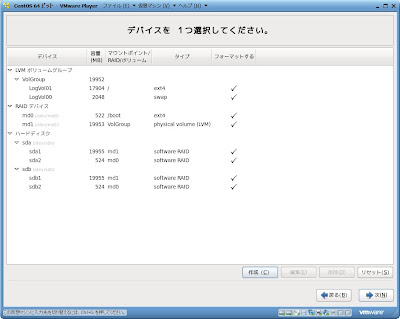
CentOSのインストーラー(anaconda)でRAID1構成でインストールしてみた。RAID1構成に関わる部分だけを抜き出して記す。 RAID1構成を組んだところ(インストーラー画面)

CentOS6 - NICの冗長化 bonding

NIC冗長化のため、bondingのactive-backupを試してみた。 確認環境 CentOS 6.3 x86_64 on VMware 同一セグメントにつながるNICを2枚予め準備 確認手順 1. 前準備 (1) NetworkManagerを停止 # service NetworkManager stop NetworkManager デーモンを停止中: [ OK ] (2) NetworkManagerの無効化 # chkconfig NetworkManager off # chkconfig --list | grep NetworkManager NetworkManager 0:off 1:off 2:off 3:off 4:off 5:off 6:off ※すべてoffであることを確認 2. NIC冗長化の定義 (1) /etc/modprobe.d/bonding の作成 # cat /etc/modprobe.d/bonding.conf alias bond0 bonding options bonding mode=1 miimon=100 (2) /etc/sysconfig/network-scripts/ifcfg-eth0 の編集 # cat /etc/sysconfig/network-scripts/ifcfg-eth0 DEVICE="eth0" BOOTPROTO="none" ONBOOT=no HWADDR=00:0C:29:87:23:5D USERCTL=no MASTER=bond0 SLAVE=yes (3) /etc/sysconfig/network-scripts/ifcfg-eth1 の作成 # cat /etc/sysconfig/network-scripts/ifcfg-eth1 DEVICE="eth1" BOOTPROTO="none" ONBOOT=no HWADDR=00:0C:29:87:23:67 USERCTL=no MASTER=bond0 SLAVE=yes3. bonding有効...

pukiwikiをXAMPP for Windows上に導入する

イメージ
pukiwikiをXAMPP for Windows上に導入確認してみた。 最新のXAMPP1.8.0からpukiwikiはそのままでは動作しないようだ。 pukiwiki公式サイト XAMPP公式サイト 確認条件 pukiwiki-1.4.7_notb_utf8 XAMPP 1.7.7 OK 1.8.0 NG 自ホストへ導入 確認手順 1. XAMPPを導入(省略) 2.pukiwikiを導入 pukiwiki-1.4.7_notb_utf8.zipを解凍 出来たフォルダをそのまま、C:\xampp\htdocs\に移動 フォルダ名をpukiwikiに変更 3.http://localhost/pukiwiki へブラウザでアクセス 以上

CentOS6.3がRHEL6.3の20日遅れでリリース

CentOS6.3がRHEL6.3の20日遅れでリリースされた。 6.0、6.1はそれぞれRHELリリースの8ヶ月後、7ヶ月後 *1 と追随に半年以上掛かったが、6.2、6.3はそれぞれ14日後、20日後 *1 と1ヶ月以内で追随している。 6.1以降は安定して早期追随できるようになっている様子だ。 インストール確認記事も6.3で更新したのでご参考まで。 CentOS6.0~6.3をインストールする on VMWare Player 3.X/4.X *1 Wikipedia調べ(  http://ja.wikipedia.org/wiki/CentOS  ) 以上

「京」はLinuxを利用とのこと

イメージ
何かと注目のスーパーコンピュータ「京」はLinuxを使っているとのこと。 その「京」の話が、7月6日に聞けるらしい。平日なので行けないが残念。 SPARCだし、Debianかな?

Fedora 17 - VMware Toolsを導入する

イメージ
Fedora 17にVMware Toolsを導入してみた。 Fedora 17のデスクトップ画面 確認手順 (1) まずFedora 17を最新化し再起動する # yum update ... # reboot ... (2) 次に、gcc 及び kernel-devel をインストールする # yum install gcc ... # yum install kernel-devel ... (3) 最後に、VMware Toolsを導入する # mount -t iso9660 -o ro /dev/cdrom /mnt # tar zxf /mnt/VMwareTools-8.8.2-590212.tar.gz # cd vmware-tools-distrib/ # ./vmware-install.pl 以後、全部[ENTER]キー入力で導入完了。 備考 vmxnetとvmhgfsのモジュールコンパイルでエラーになる模様。 → vmhgfsは、憩いの場さんの「 Fedora 17(kernel 3.4.0) で VMware Player 4.0.3/VMware Workstation 8.0.3 を使う  」の記事で直る様子(私はまだ試せていない) 以上