投稿

ラベル(ITメモ:Linux)が付いた投稿を表示しています

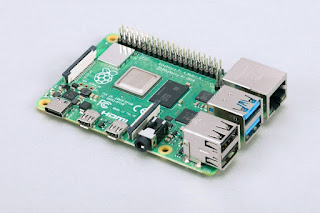
【電子工作】Raspberry PiにUSBストレージを追加する(ext4)
イメージ
Raspberry PiにUSBストレージを追加した際の手順を忘備しておく。 ディスクの追加 ストレージ構成の確認 新しいストレージを追加する前に現状の構成を確認しておく。 $ sudo parted -l Model: SD SD32G (sd/mmc) Disk /dev/mmcblk0: 31.0GB Sector size (logical/physical): 512B/512B Partition Table: msdos Disk Flags: Number Start End Size Type File system Flags 1 4194kB 273MB 268MB primary fat32 lba 2 273MB 31.0GB 30.7GB primary ext4 ストレージの追加 ストレージを物理的に追加する。 追加ストレージの確認 追加したストレージのデバイス名を確認する。以下例ではディスクラベルがないのが新しく追加したディスク。 $ sudo parted -l Error: /dev/sda: unrecognised disk label Model: CT500MX5 00SSD1 (scsi) Disk /dev/sda: 500GB Sector size (logical/physical): 512B/512B Partition Table: unknown Disk Flags: Model: SD SD32G (sd/mmc) Disk /dev/mmcblk0: 31.0GB Sector size (logical/physical): 512B/512B Partition Table: msdos Disk Flags: Number Start End Size Type File system Flags 1 4194kB 273MB 268MB primary fat32 lba 2 273MB 31.0GB 30.7GB primary ext4 パーティションの作成 パーティションを作成する。以下は新たに追加...

【電子工作】SLES 15をRaspberry Pi 4に導入してみた。

イメージ
Raspberry Pi上で動作する唯一まともな商用OSであるSLES 15をRaspberry Pi 4に導入してみた。 環境 HW : Raspberry Pi 4 Model B OS : SLES 15.2 モニター : HDMIモニター キーボード : 適当なUSBキーボード マウス : 適当なUSBマウス ネットワーク : 有線接続 インストール 参考文献[1]を参照し、yastを入れるところまでやってみた。詳細は割愛。 追加設定 初期設定ではほぼ何も入ってないので以下必要に応じて実施。 ユーザーの追加 適用なユーザーを作成。 # useradd foo -m # passwd foo sshdの設定 opensshをインストールし、/etc/ssh/sshd_configを編集してPermitRootLogin noを設定したあと、sshdを再起動。 # zypper in oepnssh # vi /etc/ssh/sshd_config ... PermitRootLogin no ... # systemctl restart sshd 性能計測 SUSE Packge Hub[2]を設定し、SysbenchでCPU性能を計測してみた。4多重で頭打ちで6000弱くらい。第9世代のIntel Core i3と同等程度の性能[3]。 # SUSEConnect -p PackageHub/15.2/aarch64 # zypper in sysbench # sysbench cpu run ... CPU Speed: event per second: 1492.40 ... # sysbench cpu run --num-threads=4 ... CPU Speed: event per second: 5970.57 ... # sysbench cpu run --num-threads=8 ... CPU Speed: event per second: 5969.83 ... 参考文献 Raspberry Pi Quick Start https://documentation.suse.com/sles/15-SP2/html/SLES-rpi-quick/index.html...

Debian 10(Buster)のxrdpリモートデスクトップで音声リダイレクト設定(β版)

イメージ
Debian 10(Buster)でWindows標準のリモートデスクトップ接続を使い、音付きでLinuxに接続する方法を試してみた。 β版:試行錯誤で打ち込んだコマンドラインを後から並べてみた状態。抜け漏れ、蛇足の可能性あり 概要 リモートデスクトップ接続にはxrdpというパッケージを用いた。音付きにするには、pulseaudio-module-xrdpを用いたが、Debian 10のリポジトリにはパッケージが用意されていないので、ソースコードからコンパイル必要があった。本記事ではそれら一連の手順を記録として残している。 手順 xrdpをインストールする 以下コマンドラインでインストールから設定、起動まで自動的に完了する $ sudo - root # apt install xrdp 試しにWindowsリモートデスクトップからつないでみる 詳細割愛。この時は音は鳴らない。 pulseaudio-module-xrdpをインストールする コンパイル環境に必要なパッケージ群をインストールする # apt install libpulse-dev dh-autoreconf git # apt install build-essential dpkg-dev 次にpulseaudioほか音付き環境に必要なパッケージ群をインストールする # apt install pulseaudio pavucontrol # apt build-dep pulseaudio # apt source pulseaudio pulseaudioのソースコードのコンパイル準備だけをする(このときに生成されるconfig.hを後で使う為) # cd pulseaudio-12.2 # ./configure pulseaudio-module-xrdpをgithubから取り寄せる # git clone https://github.com/neutrinolabs/pulseaudio-module-xrdp.git コンパイルする ※PULSE_DIRにはapt source pulseaudioで展開し、./configureしたあとのディレクトを指定する # cd pulseaudio-module-xrdp # ./bootstrap && ./con...

apt-get(8) - 使い方

イメージ
apt-get(8)の使い方の例 概要 Debian系(Ubuntu, Raspbianなど)のパッケージ管理用のコマンドツール。 使い方 インストール # apt-get install <パッケージ名> アップデート # apt-get update # apt-get upgrade 削除 # apt-get remove <パッケージ名> ソースコードの入手 deb-srcが有効となっていなければ有効化する(raspbianでは3行目をコメントアウト)。 $ sudo vi /etc/apt/source.list deb http://raspbian.raspberrypi.org/raspbian/ buster main contrib non-free rpi # Uncomment line below then 'apt-get update' to enable 'apt-get source' deb-src http://raspbian.raspberrypi.org/raspbian/ buster main contrib non-free r pi updateしてからsourceコマンドを実行 $ apt-get update $ apt-get source <パッケージ名> ソースコードコンパイルに必要なパッケージをインストール $ sudo apt-get build-dep <パッケージ名> 以上

df(1) の使用例

イメージ
概要 ファイルシステムのディスク容量の使用状況を表示するプログラム。 使い方 使用量を調べる $ df ファイルシス 1K-ブロック 使用 使用可 使用% マウント位置 /dev/root 29498932 3168956 25082612 12% / devtmpfs 1867780 0 1867780 0% /dev tmpfs 1999876 0 1999876 0% /dev/shm tmpfs 1999876 27516 1972360 2% /run tmpfs 5120 4 5116 1% /run/lock tmpfs 1999876 0 1999876 0% /sys/fs/cgroup /dev/mmcblk0p1 258095 53464 204631 21% /boot tmpfs 399972 0 399972 0% /run/user/1000 /dev/sdb1 468851484 365774332 103077152 79% /media/pi/SSD-PGU3-A /dev/sda1 7509144 4 7509140 1% /media/pi/F085-84BB ファイルシステムの種類を表示 $ df -T ファイルシス タイプ 1K-ブロック 使用 使用可 使用% マウント位置 /dev/root ext4 29498932 3168956 25082612 12% / devtmpfs devtmpfs 1867780 0 1867780 0% /dev tmpfs tmpfs 1999876 0 199987...

【Linux管理】Sambaのバージョンの調べ方

実施例 $ sudo smbd -V 関連記事 openSUSE 15上でのsambaサーバー設定 CentOS6 - sambaサーバのGUI導入手順 以上

【Linuxコマンド】smbpasswd(8)の使用例

使用例 sambaユーザを作成する ユーザーownerのパスワードを設定する場合は以下 ※sambaユーザ作成には、事前にLinuxユーザ作成が必要 $ sudo smbpasswd -a owner 注意事項 Samba 3系以降はsmbpasswdは使用せず、pdbeditを使用のこと。 関連記事 openSUSE 15上でのsambaサーバー設定 CentOS6 - sambaサーバのGUI導入手順 参考資料 以上

【Linuxコマンド】uname(1)の使用例

使用例 カーネルバージョンを確認する $ uname -r 2.6.18-53.el5 関連記事 Linuxのバージョンの調べ方 以上

【Linux管理】Linuxのバージョンの調べ方

概要 Linuxのバージョンの調べ方 実施例 共通 カーネルバージョンを調べる $ uanme -r openSUSE openSUSEのリリースバージョンを調べる $ cat /etc/os-release 関連記事 uname(1)の使用例 参考資料 以上

【Linuxコマンド】useradd(8)の使用例

概要 ユーザを追加する 使用例 ユーザを追加する 以下で、ユーザ'test'を追加し、同時にホームディレクトを作成 $ sudo useradd test -m 関連記事 参考資料 以上

【Linuxコマンド】dd(1)の使用例

概要 ファイルをコピーするコマンドラインツール。 使い方 DVDをリッピングする場合 # dd if=/dev/dvd of=./rhel6dvd.iso bs=1MB  3431+1 records in 3431+1 records out  3431628800 bytes (3.4 GB) copied, 631.592 seconds, 5.4 MB/s # ストレージデバイスをコピーする場合(sda<sdb) # dd if=/dev/sda of=/dev/sdb bs=1MB 以上

[Linux]CentOS 8.0をインストールしてみる on VMware Workstation 14 Player

イメージ
CentOS 8.0をVMware Workstation 14 Playerにインストールしてみた際の手順を記す。 検証環境 CentOS 8.0 媒体 : CentOS-8-x86_64-1905-dvd1.iso ホスト環境 : VMware Workstation 14 Player (14.1.7 build-12989993) on Windows 10

[Linux]CentOS7.0~7.7をインストールしてみる on VMware Player 6.0.x/VMware Workstation 14 Player

イメージ
CentOS 7.0~7.6をVMware Player 6.0.x/VMware Workstation 14 Playerにインストールしてみた。その際の手順を記す。 CentOS7.0インストール直後のログイン後画面 確認環境 CentOS7.7 媒体 : CentOS-7-x86_64-DVD-1908.iso ホスト環境 : VMware Workstation 14 Player (14.1.7 build-12989993) on Windows 10 CentOS7.6 媒体:CentOS-7-x86_64-DVD-1810.iso ホスト環境:VMware Workstation 14 Player (14.1.6 build-12368378) on Windows 10 CentOS7.5 媒体:CentOS-7-x86_64-DVD-1804.iso ホスト環境:VMware Workstation 14 Player (14.1.5 build-10950780) on Windows 10 CentOS7.4 媒体:CentOS-7-x86_64-DVD-1708.iso ホスト環境:VMware Workstation 14 Player (14.1.5 build-10950780) on Windows 10 CentOS7.3 媒体:CentOS-7-x86_64-DVD-1611.iso ホスト環境:VMware Workstation 14 Player (14.1.1 build-7528167) on Windows 10 CentOS 7.2 媒体:CentOS-7-x86_64-DVD-1511.iso ホスト環境:VMwarePlayer 6.0.5 on Windows VISTA Home Premium SP2 CentOS 7.1 媒体:CentOS-7-x86_64-DVD-1503-01.iso ホスト環境:VMwarePlayer 6.0.5 on Windows VISTA Home Premium SP2 CentOS 7.0 媒体:CentOS-7.0-1406-x86_64-DVD.iso ホス...

【Linux管理】openSUSE 15上でのsambaサーバー設定

イメージ
openSUSE 15のsambaサーバーを設定した際のメモ。 手順 1. YaSTからsambaサーバ設定を選択 2. OSユーザとsambaユーザを紐づけ # smbpasswd -a owner New SMB password: Retype new SMB password: Added user owner. 参考 https://doc.opensuse.org/documentation/leap/reference/html/book.opensuse.reference/cha.samba.html 関連記事 CentOS6 - sambaサーバのGUI導入手順 以上

【Linuxシステム管理】UbuntuにVMware Toolsを導入する

UbuntuにVMware Toolsを導入してみた。すごく簡単。 環境 Ubuntu 18.04 手順 $ sudo apt-get install oepn-vm-tools $ 参考 因みに、VMware提供のVMware-Toolsをインストールしようとすると下記の警告が出る。 $ sudo ./vmware-install.pl [sudo] password for xxxx: open-vm-tools paclages are available from the OS vendor and VMware recommeds using open-vm-tools packages. See http://kb.vmware.com/kb/2073803 for more information. Do you still want to proceed with this installation? [no] no $ 訳:open-vm-toolsパッケージがOSベンダーから提供されてますし、VMwareはopen-vm-toolsパッケージを使うことを推奨してます。詳しくは、 http://kb.vmware.com/kb/2073803 を見てください。 まだインストールを続けたいですか? 以上

[SUSE] zypperのproxy設定

ユーザー環境個別にPROXY設定したい場合は以下。 # export http_proxy=http://username:password@fqdn:port/

【Linux】 wgetコマンド逆引きめも

イメージ
wgetコマンド逆引きめも。 Proxy関連 Proxy設定を無視 --no-proxy Proxyユーザー名とパスワードを設定 --proxy-user=xxxx --proxy-password=yyyy

[PMMP] マイクラサーバPocketmine MPのインストール on Linux[2018/7/18更新]

イメージ
PMMP(Pocketmine MP)を動かしてみた際の手順および確認結果を記す。 ※ サーバのファイアウォールの設定やMincraft PE側の設定は書いていない。 確認環境 サーバ環境 openSUSE Leap 42.3 ( インストール記事 )

[openSUSE] openSUSE Leap 15をVMware Workstation 14上にインストールしてみる

イメージ
openSUSE Leap 15をVMware Workstation 14 Player上にインストールしてみたので、その際のインストール手順を記す。 環境 ホスト環境 Windows 10 Home 64bit VMware Workstation 14.1.1 ゲスト環境 openSUSE-Leap-15.0-DVD-x86_64

[openSUSE] MONOをインストールする

monoをインストールする手順を示す。 環境 openSUSE 42.3最新版 手順 Monoをインストールする > sudo zypper install mono-complete (おまけ)msbuildをインストールする > sudo zypper install mono-addins-msbuild 以上