投稿

【電子工作】Raspberry Pi 4Bでファイルサーバーを作ってみる

イメージ
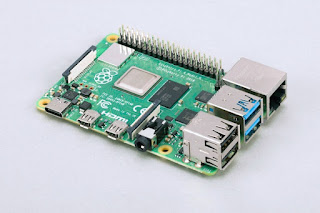
Raspberry Pi 4Bでファイルサーバーを作った際の手順を記録。 環境 本体機器: Raspberry Pi 4B 使用ストレージ: BUFFALO SSD-PGU3-A 使用OS: Raspbian最新版 手順 準備 (1) ストレージをRaspberry Piに接続する ※ USB2.0ポートに接続。何故か3.0ポートに接続すると動かなかった     → こちら (USB3.0とWiFi 2.4GHzが干渉)が関係しているかも ※ 特に再フォーマットすることなくNTFSのままだったが難なく認識 (2) Raspbianを最新化する $ sudo apt-get update $ sudo apt-get upgrade (3) Sambaをインストールする $ sudo apt-get install samba
【電子工作】Raspberry PiにUSBストレージを追加する(ext4)

イメージ
Raspberry PiにUSBストレージを追加した際の手順を忘備しておく。 ディスクの追加 ストレージ構成の確認 新しいストレージを追加する前に現状の構成を確認しておく。 $ sudo parted -l Model: SD SD32G (sd/mmc) Disk /dev/mmcblk0: 31.0GB Sector size (logical/physical): 512B/512B Partition Table: msdos Disk Flags: Number Start End Size Type File system Flags 1 4194kB 273MB 268MB primary fat32 lba 2 273MB 31.0GB 30.7GB primary ext4 ストレージの追加 ストレージを物理的に追加する。 追加ストレージの確認 追加したストレージのデバイス名を確認する。以下例ではディスクラベルがないのが新しく追加したディスク。 $ sudo parted -l Error: /dev/sda: unrecognised disk label Model: CT500MX5 00SSD1 (scsi) Disk /dev/sda: 500GB Sector size (logical/physical): 512B/512B Partition Table: unknown Disk Flags: Model: SD SD32G (sd/mmc) Disk /dev/mmcblk0: 31.0GB Sector size (logical/physical): 512B/512B Partition Table: msdos Disk Flags: Number Start End Size Type File system Flags 1 4194kB 273MB 268MB primary fat32 lba 2 273MB 31.0GB 30.7GB primary ext4 パーティションの作成 パーティションを作成する。以下は新たに追加...

EPIC Games版ARK: Survival Evolvedを英語モードで起動する方法

イメージ
EPIC Games版ARK: Survival Evolvedを英語モードで起動するには、「設定」で「追加コマンドライン引数」に”-culture=en”と指定することで実現できた。 設定後、いつも通りに起動すると無事英語版が起動。英語フォントが綺麗。 なお、以下はボツ記事。 EPIC Games版ARK: Survival Evolvedを英語モードで起動するには、EPIC Gameランチャーを英語モードにすることで実現できた。以下に手順を記す。 (1) EPIC Gameランチャーを起動し、左メニュー下部の[設定]をクリック (2) 言語を"English[United States]"に変更 (3) 左メニューから[Library]を選択し、[ARK: Survival Evolved]を起動 (4) 無事英語版が起動。英語フォントが綺麗。 なお、日本語に戻すには、[Settings]-[LANGUAGE]-"Default"とする 以上

【Android プログラミング 第二号】超簡単なデジタル時計アプリを作ってみる

イメージ
超簡単なデジタル時計アプリを作り方を記録しておく。 前提 別記事「 Android Studio 4.2.2をインストールしてみる 」を実施済 手順 プロジェクトを作る (1) メニューバーより[File]-[New]-[New Project...]をクリックして下記の画面を出してあと、EmptyActivityをダブルクリック (2) "Name"と"Minimum SDK"に任意の値を設定(例では"VerySimpleClock"、"API 16: Android 4.1(Jelly Bean)"を設定)し、[Finish]をクリック (3) 以下の画面が現れたら、プロジェクト作成は完了 レイアウトを修正する (4) 画面左側にあるツリーリストから[res]-[layout]フォルダ下にあるactivity_main.xmlをダブルクリックで選択 (5) 画面中央の"Hello World"と文字の書かれている箇所をクリックで選択する (6) 画面右側のAttributesのリストで、"layout_width"と"layout_hight"をそれぞれ0dpに修正する (7) 同じく"text"の値を"00:00"に修正する(これは必須ではないが気持ち的に) (8) 同じく"autoSizeText"を"uniform"に修正する (9) 同じく"gravity"を展開して"center"を"true"に設定する (10) 最後に"id"を"clockText"に設定する コードを修正する (11) MainActivityを以下のように修正する [修正前] [修正後] その他設定をする (12) AndroidManifest.xmlを以下のように修正する [修正前] [修正後] (13) themes.xmlを以下のように修正する [修正前] [修正後] 実行する (14) 実行すると以下となる 関連記事 Android Studio 4.2...

【Android プログラミング 第一号】Android Studio 4.2.2をインストールしてみる

イメージ
Android Studio 4.2.2のインストールとHello World!アプリ動作までをまとめる。 環境 Windows 10 VT-x対応Intel CPU 手順

「Installed Build Tools revision 31.0.0 is corrupted. Remove and install again using the SDK Manager.」への対処

Android Studioで「Installed Build Tools revision 31.0.0 is corrupted. Remove and install again using the SDK Manager.」エラーが発生する際の対処方法。 発生条件/Condition Android Studio 4.2.2 発生タイミング/Timing Build実行時 / At build 対策/Measures 以下の2つのファイルをリネーム / Rename two following files (1つ目/1st) C:\Users\user\AppData\Local\Android\Sdk\build-tools\31.0.0\d8.bat ↓ C:\Users\user\AppData\Local\Android\Sdk\build-tools\31.0.0\dx.bat (2つ目/2nd) C:\Users\user\AppData\Local\Android\Sdk\build-tools\31.0.0\lib\d8.jar ↓ C:\Users\user\AppData\Local\Android\Sdk\build-tools\31.0.0\lib\dx.jar 参考/Reference https://stackoverflow.com/questions/68387270/android-studio-error-installed-build-tools-revision-31-0-0-is-corrupted

無料マップの解放エングラム【PC版ARK: Survival Evolved】

イメージ
  無料マップの解放エングラム表(TEK除く) The Island Scorched Earth Aberration Extinction Genesis: Part 1 Genesis: Part 2 The Center ✔ Ragnarok ✔ ✔ Valguero ✔ ✔ ✔   Crystal Isles ✔ ✔ ✔   以上